チェックインアプリ
チェックインアプリケーションの仕様やフローは以下のとおりです。
全体の流れ
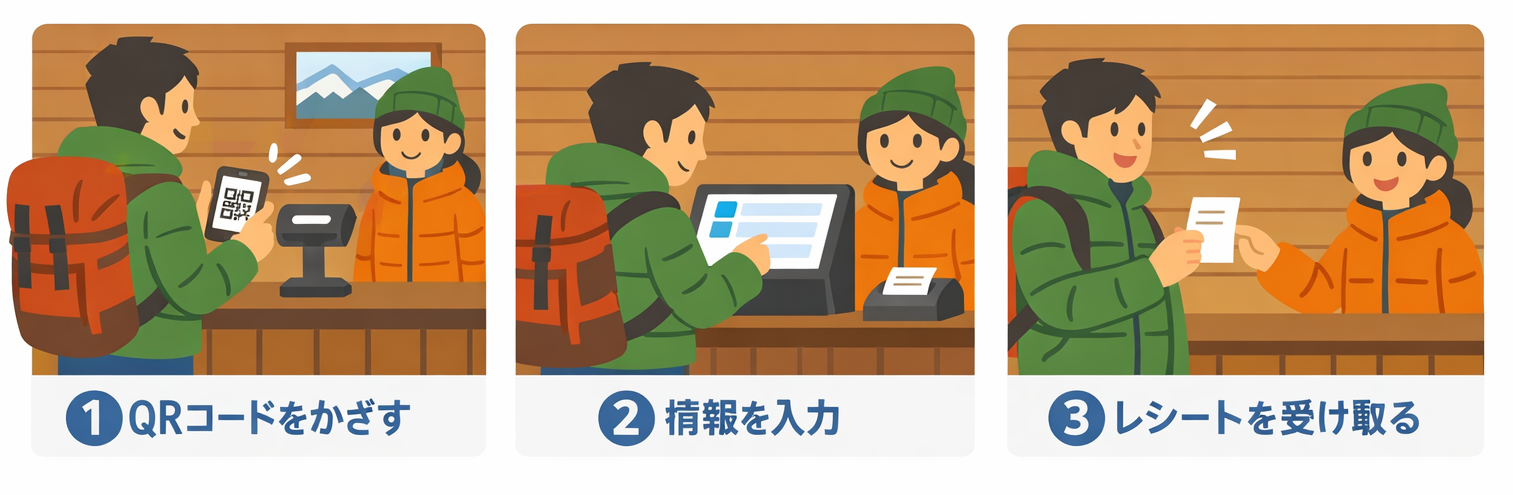
| # | 画面名 | 説明 | 備考 |
|---|---|---|---|
| 1 | 待受 | 予約番号の入力を待ち受けます | 手入力の場合は最後に右矢印キーをタップします |
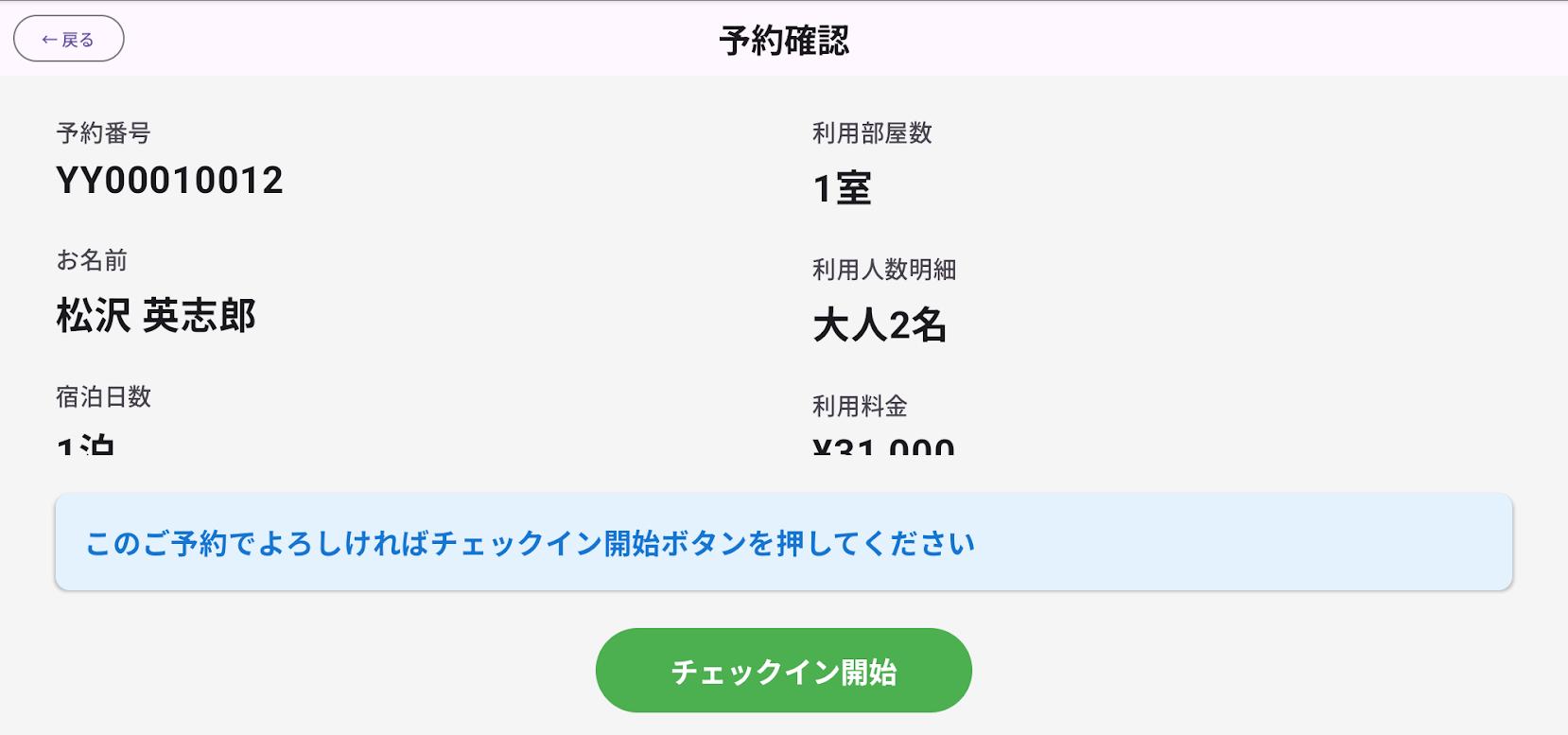
| 2 | 予約概要確認 | 対象の予約を確認する画面です | |
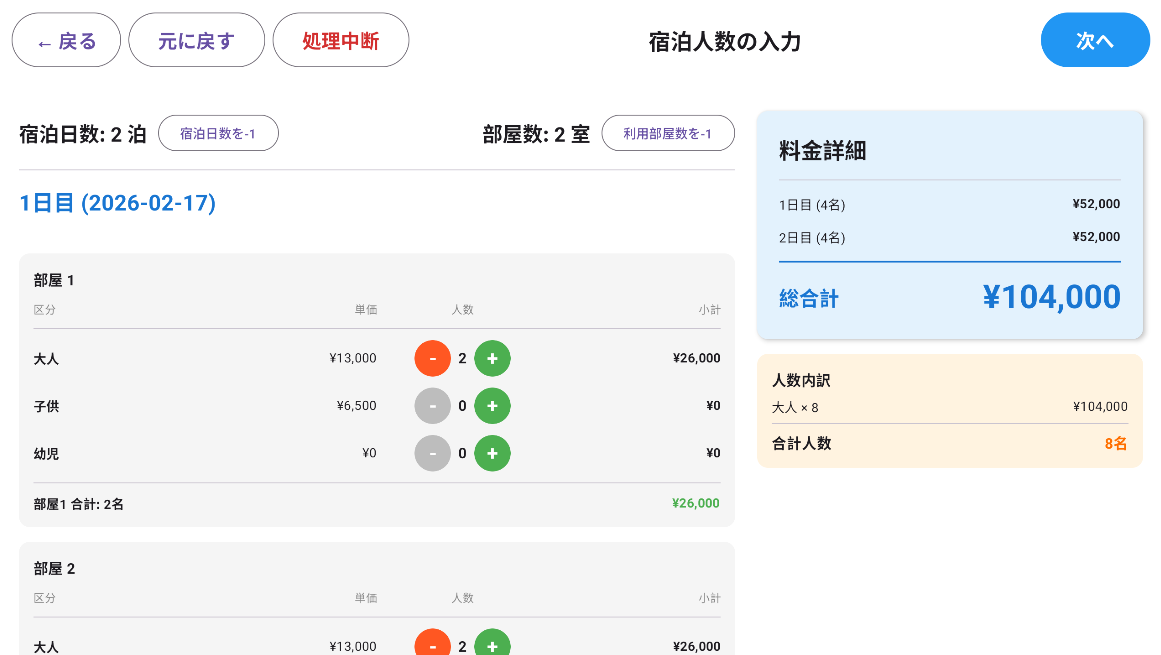
| 3 | 宿泊人数入力 | 宿泊人数を確認・変更します。宿泊数と部屋数は減らすことができます | 減らした場合所定の予約金やキャンセルポリシーが適用されます |
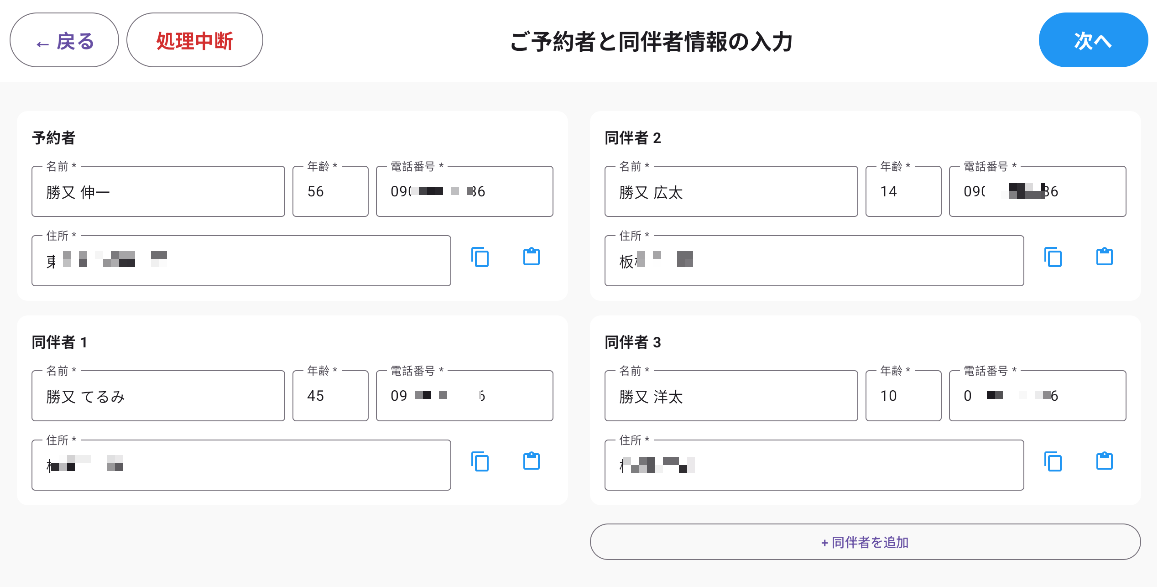
| 4 | 同伴者情報入力 | 予約者と同伴者の名前、年齢、連絡先、住所等を入力します | すべて入力しないと先にすすめません |
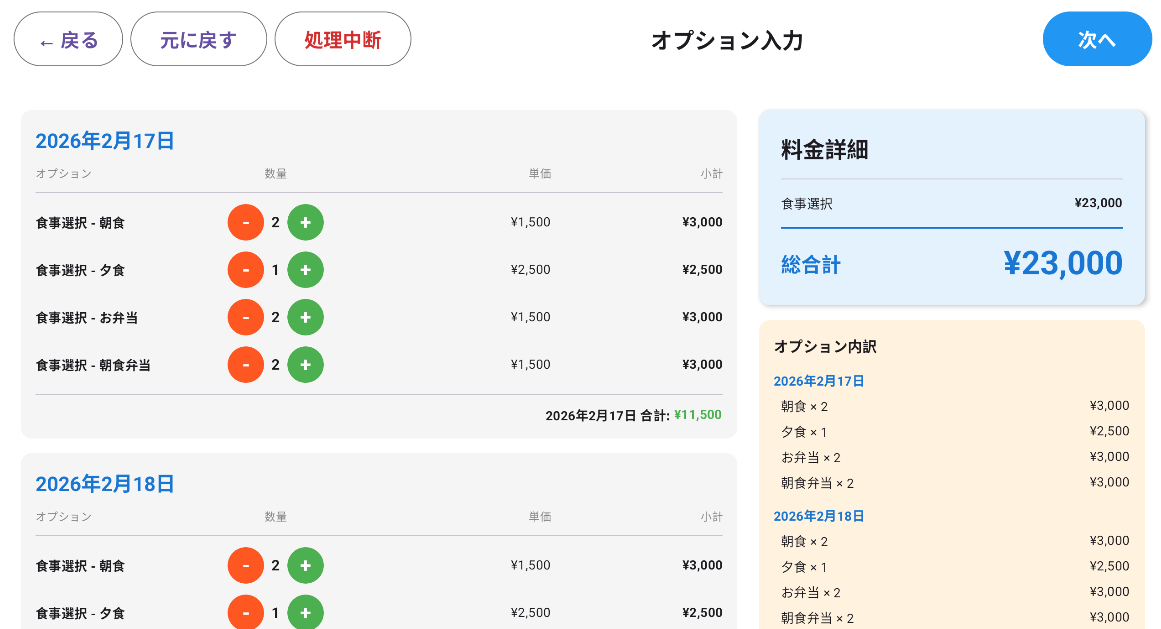
| 5 | オプション入力 | 食事等のオプション数量を変更します | 高機能オプションを利用します。注文・取消期限がない場合のみ変更できます |
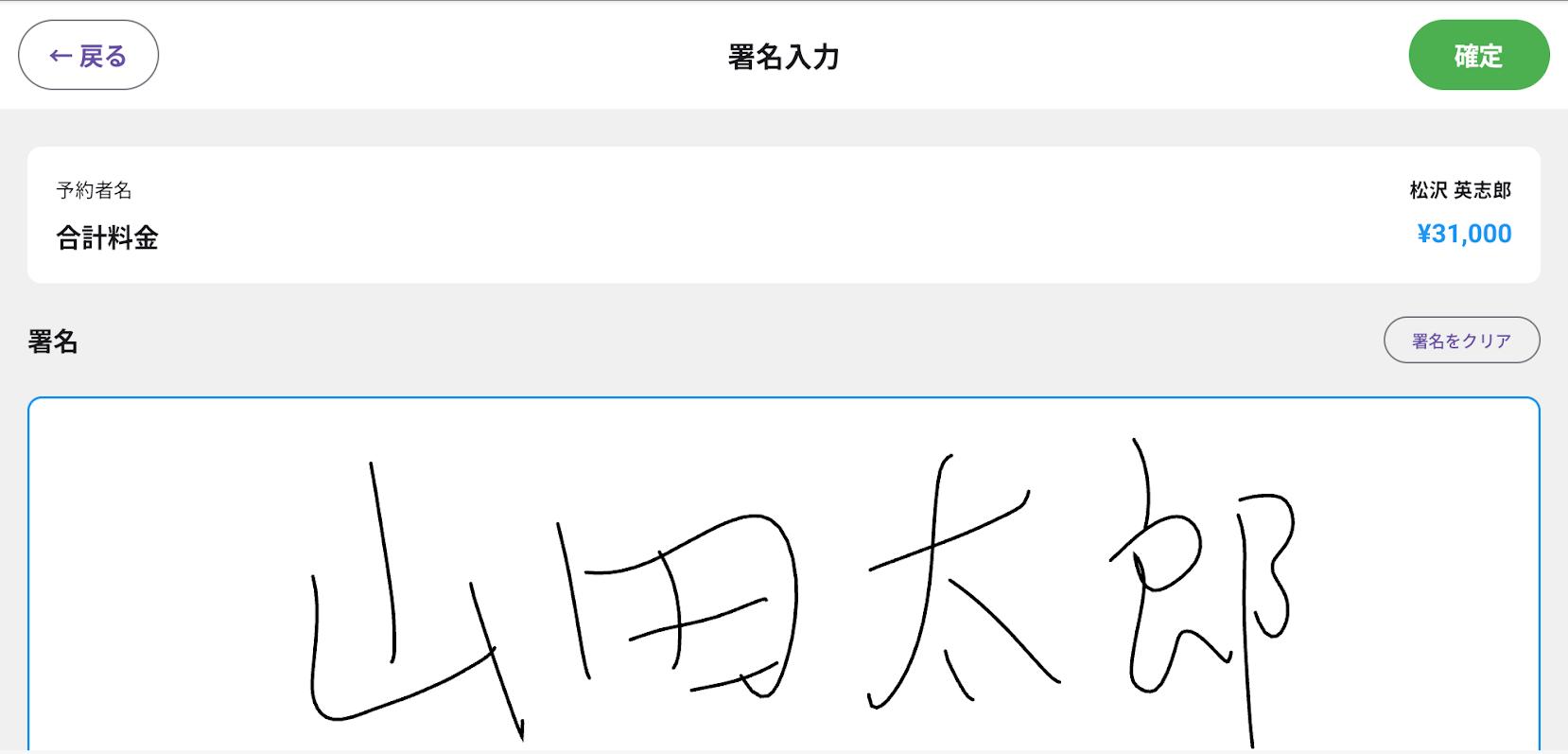
| 6 | 署名 | 署名します | 署名画像はサーバー二アップロードされて管理サイトから参照できます。 |
| 7 | 完了・印刷中 | 印刷終了後、自動的に待ち受け画面に戻ります |
シーケンスチャート
    sequenceDiagram
        participant お客様
        participant チェックイン端末
        participant APIサーバ
        participant 決済サーバー
        participant ストレージサーバー

        お客様->>チェックイン端末: 予約番号を入力
        チェックイン端末->>APIサーバ: 予約取得リクエスト(予約番号)
        APIサーバ->>APIサーバ: バリデーション実行
        APIサーバ-->>チェックイン端末: 予約情報レスポンス
        チェックイン端末-->>お客様: 予約情報表示・チェックイン開始を促す

        お客様->>チェックイン端末: チェックイン操作<br>(宿泊人数・同伴者・オプション数量入力)
        チェックイン端末->>APIサーバ: 変更後情報送信
        APIサーバ-->>チェックイン端末: 最終料金・キャンセル料金計算結果
        チェックイン端末-->>お客様: 最終確認画面表示

        お客様->>チェックイン端末: 署名・確定操作
        チェックイン端末->>ストレージサーバー: 署名画像アップロード
        チェックイン端末->>APIサーバ: 確定リクエスト

        APIサーバ->>APIサーバ: 確定処理・部屋割り
        alt 金額増がある場合
            APIサーバ->>決済サーバー: 差額オーソリ
        end
        alt 減泊・減部屋・減員がある場合
            APIサーバ->>決済サーバー: キャプチャリクエスト
        end
        APIサーバ-->>チェックイン端末: 部屋割情報を含む確定レスポンス

        チェックイン端末->>チェックイン端末: レシート印刷<br>確定した予約情報、割当部屋情報等
        チェックイン端末-->>お客様: レシートを受け取る
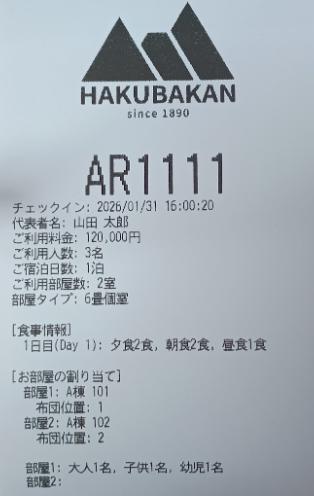
レシートの印刷例
各画面の仕様
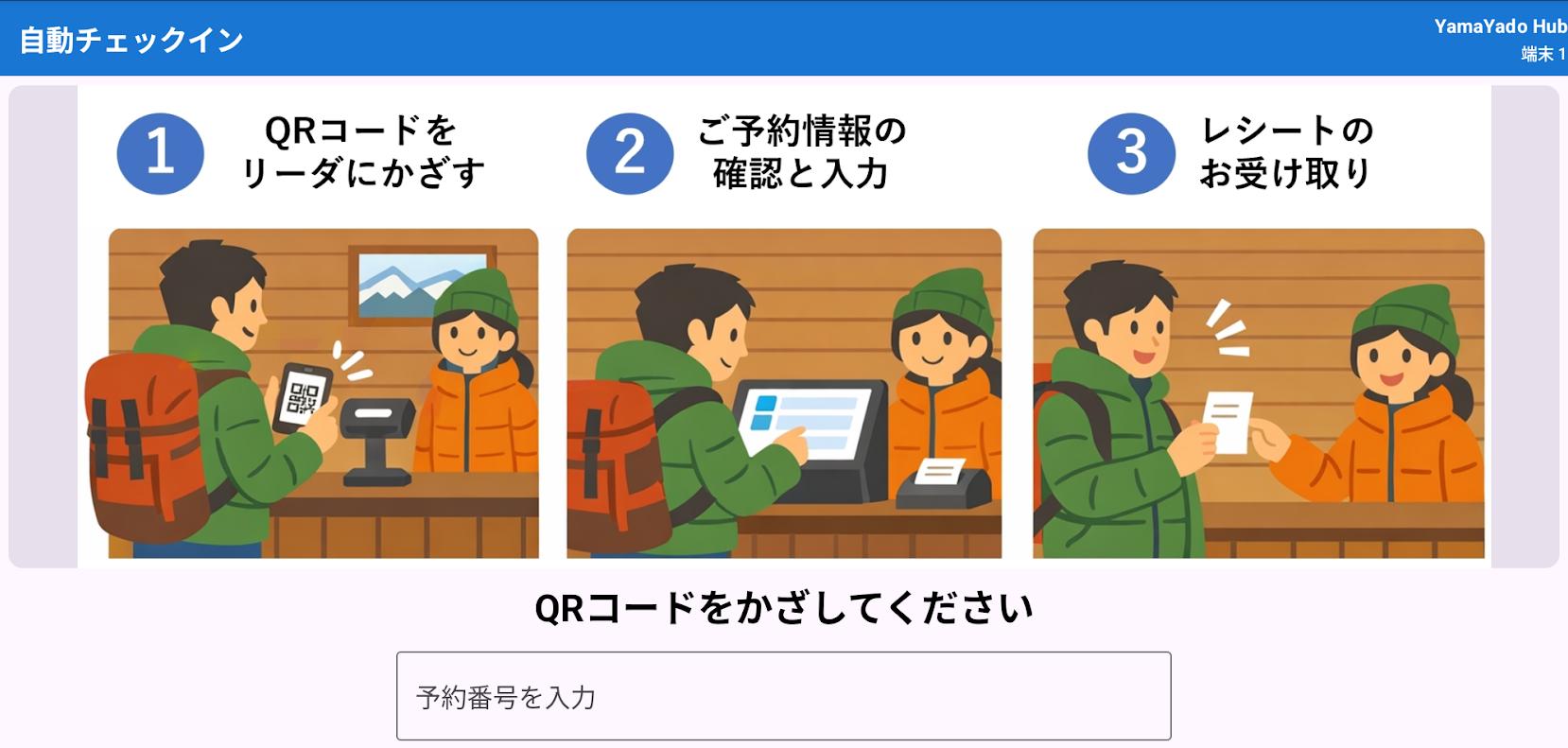
待ち受け
予約番号の入力を待ちます。読み込んだ予約番号の末尾に「改行」が付与されるようにQRリーダーを設定してください。 手入力の場合は、予約番号入力後に「右矢印」アイコンをタップします。
予約開始時は以下のチェックが実行されてすべてパスした場合だけ次の画面に遷移します。
- 山宿機能が有効であること
- APIキーが設定されていること
- APIキーに一致するプロバイダが存在すること
- プロバイダが宿泊施設であること
- プロバイダがアクティブであること
- 予約番号が設定されていること
- 予約番号に一致する予約が存在すること
- 当該予約が当該宿泊施設のものであること
- 内部予約であること
- 宿泊プランであること
- (デバッグモードでない場合)予約ステータスが「予約成立」であること
- (デバッグモードでない場合)チェックイン日が本日であること
予約概要確認
宿泊人数入力
同伴者情報入力
オプション入力
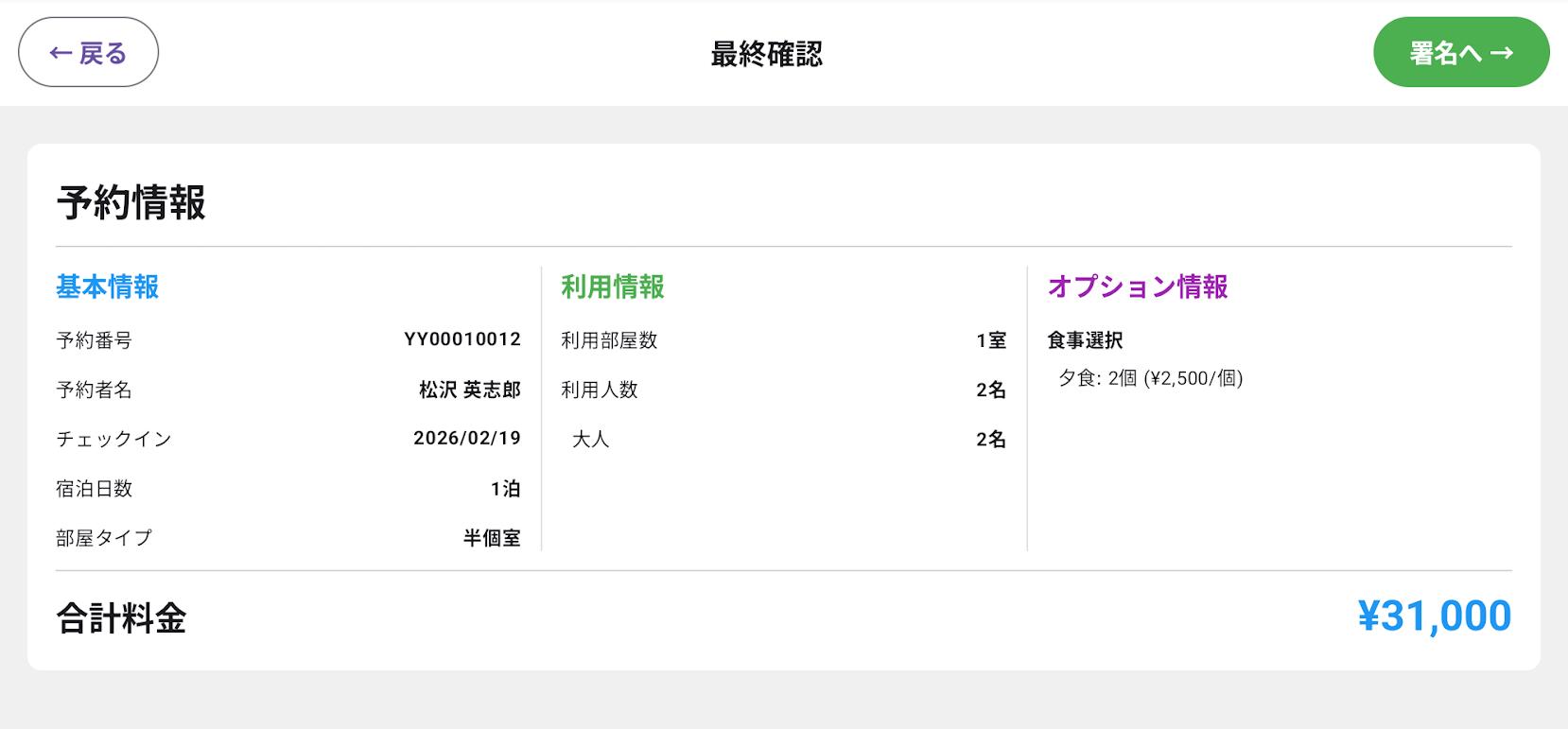
最終確認
署名
完了・印刷中
レシートプリンタ印刷中の旨の表示ができます。印刷が終了すると自動的に待ち受け画面に戻ります。
特殊な画面
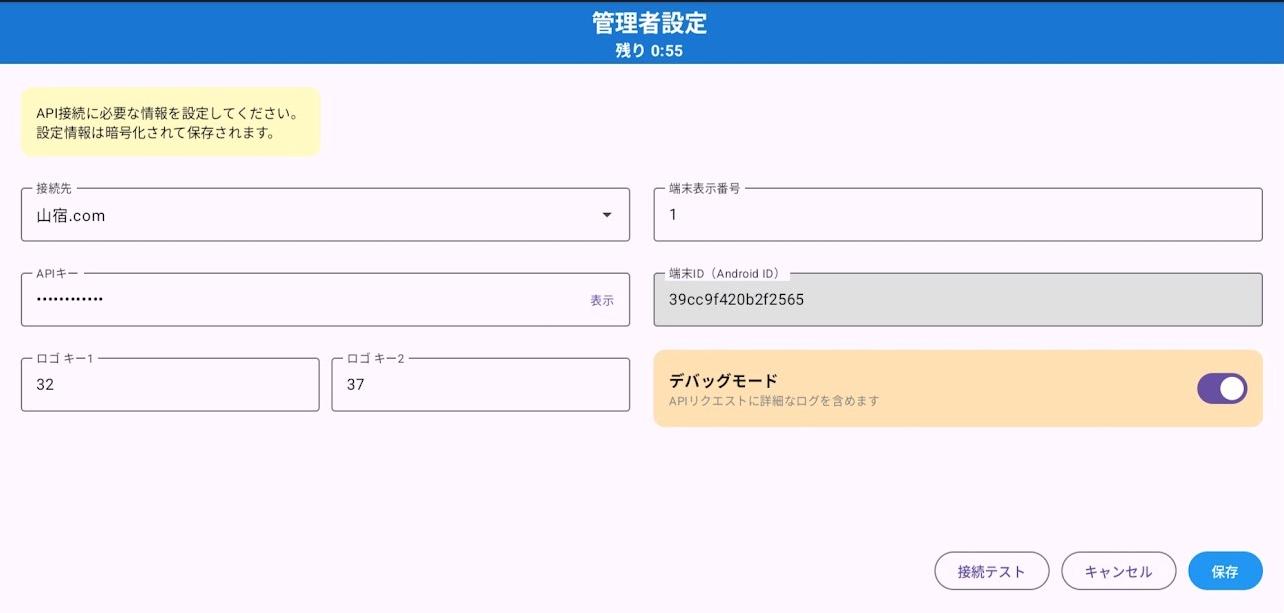
隠しコマンドで起動できる管理者専用の設定画面
| 設定項目 | 説明 | 備考 |
|---|---|---|
| 接続先 | 選択リストから接続先を選択します | |
| APIキー | 利用する事業者のAPIキーを設定します | |
| ロゴキー1,2 | EPSON TM Utilityで設定したロゴのキーを設定します | |
| 端末表示番号 | 当該施設で複数のチェックイン端末を利用する場合、一意になるように設定します | 各種ログ・APIに記録されて不具合調査等に活用されます |
| 端末ID | 端末を一意に識別する情報 | 自動生成されます/変更不可 |
| デバッグモード | 本番開始前の動作確認やトレーニング時にONにします | 予約のステータスやチェックイン日チェックがパスされます |
| 接続テストボタン | サーバーに接続されるかテストします |
トラブルシューティング
T.B.D