機器設定
自動チェックイン環境のセットアップ手順
管理サイトでの設定
システム設定
システム管理者(NYANGO社)は、以下の設定を行います。
- 山宿機能の有効化
事業者
- 事業者基本設定でチェックイン端末用APIキーを発行する。

- 部屋割り機能を利用できるようにします。詳しい手順はPMS部屋割りを参照してください。
各デバイスの設定
以下の各デバイスの設定を行います。
- タブレット
- レシートプリンタ
- QRリーダ
タブレット
WiFiを有効にしますBluetoothを有効にします- Googleアカウント登録・・・Google Playの利用に必須です。
設定 > アカウントと同期 > アカウントを追加 - アプリケーション専用のアカウントをご利用ください。同じ宿泊施設(グループ)で利用する場合はすべて同一を推奨します
- 導入初期は、 チェックインアプリのインストールと初期設定手順に従ってインストールと初期設定を行います。
- 本番ではGoogle Playストアからインストールします。
- Epson TM Print Assistant - Google Play のアプリをインストールします
- Epson TM Utility - Google Play のアプリをインストールします。
「Epson TM Print Assistant」「Epson TM Utility」は、レシートプリンタ設定で利用します。
ロゴの登録
チェックインアプリではレシートの上部にロゴを印刷します。
ロゴに利用できる画像は、bmp, jpeg, gif, pngです。
サンプルレシート(レシート幅は80mm)のロゴサイズは、W:320px、H:250px(W:2.80cm H: 2.20cm)です。(アプリケーションでは中央揃えで表示します)
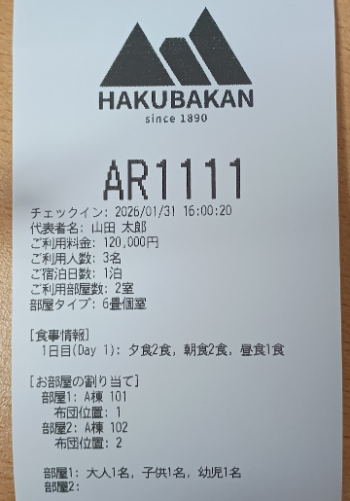
ロゴは利用する施設ごとに登録できます。レシートプリンタごとに設定が必要です。
ロゴの登録は「Epson TM Utility」で行います。詳しくは、ロゴを登録するを参照してください。
レシートプリンタ
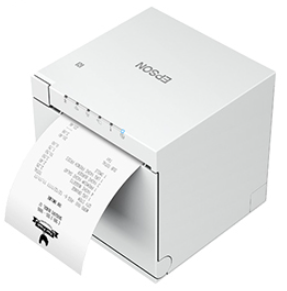
- EPSON公式手順 - YouTubeにしたがって初期設定(印刷向きの設定など)して、電源をONにします。
- Bluetoothで接続します。詳しくはEPSON - TM-m30III シリーズ / Bluetooth®で接続する - YouTubeを参照してください。
- WiFiで接続します。詳しくはTM-m30III シリーズ / Wi-Fi®で接続する - YouTubeを参照してください。
QRリーダー
前提条件
- HID入力に対応している機種を選定してください。
- 末尾に改行コードを付与できる機種を選定してください。
- タブレットに接続するため、接続端子が
USB TYPE-Aの場合は、TYPE-Cアダプタを用意します。
手順
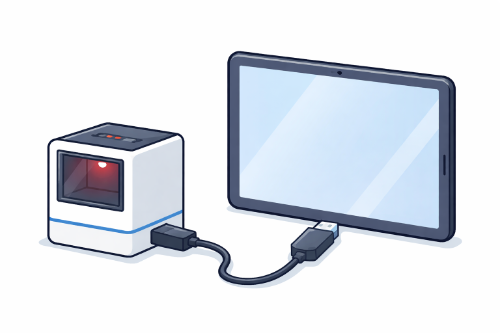
- QRリーダーはタブレット端末に有線接続して利用します。
- 読み込んだ後に「改行コード」が送信されるように設定します。
- これによってQRコードを読み込んだ後に自動的にチェックイン操作が開始されます。
- 機種ごとに手順が異なります。導入したデバイスのマニュアルを参照してください。
- QRリーダーとタブレットを接続します
タブレットとレシートプリンタの接続
印刷用アプリとレシートプリンタの接続
チェックイン端末アプリは、EPSON社が提供する「Epson TM Print Assistant」を経由して、プリンターに印刷します。
Epson TM Print Assistantのマニュアル | TM-m30III-H
Epson TM Print Assistantを利用することのメリット・デメリット
メリットは、開発・保守コストの削減です。複雑なePOSコマンドを利用することなく簡易な命令で印刷が可能となることで可能となります。 デメリットは、EPSON社以外のレシートプリンターが使えないことです。
現在の対応機種は以下のとおりです。
TM-m10、TM-m30Ⅱ、TM-m30Ⅱ-S/TM-m30Ⅱ-SL(注1)、TM-m30Ⅱ-H(注1)、TM-m30Ⅲ-H(注2)、TM-T88Ⅶ、TM-m55、TM-P20Ⅱ(注3)、TM-P60Ⅱ、TM-P80Ⅱ、TM-L100
最新の対応機種は、公式サイトでご確認ください。 プリント支援ツール Epson TM Print Assistant|レシートプリンター|製品情報|エプソン
動作確認
チェックインアプリで、チェックイン操作を完了した後にレシートが印刷されればOKです。
ユーティリティアプリとレシートプリンタの接続
- ロゴの登録を参照