動作確認方法
本番稼働前に、サイト管理者様と事業者様で動作確認を行っていただくことを推奨しています。
特に事業者側のアクションが必要な以下の操作を行って、事業者側に送信される各種通知、業務フローを事前に確認していただくことは欠かせません。
- 予約(新規、変更、キャンセル)
- 「リクエスト予約」の場合は、受入れ可否を事業者が管理サイトで操作します
- 問い合わせ
- 口コミ投稿
事前に確認が必要な設定
| 管理サイトキャンセル時の通知要否 | 管理サイトでキャンセル操作した時にお客様・事業者に通知する必要がある場合は有効にしてください。システム設定 > 機能ON/OFF設定既定は「無効」です。この設定はシステム全体に適用されます |
 |
| キャンセル時在庫復帰 | 予約キャンセル時に在庫を戻すかどうかを設定します 事業者ごとに適用されます |
 |
| 予約ステータス自動更新 | チェックアウト日の翌日に、自動的に予約ステータスを「利用済」とする設定です |  |
予約方法
| 操作 | 画面例 |
|---|---|
| 予約サイトの任意のプラン詳細画面で「カレンダー」ボタンを押します | 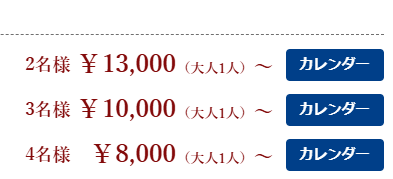 |
| 任意の利用日を選択します | 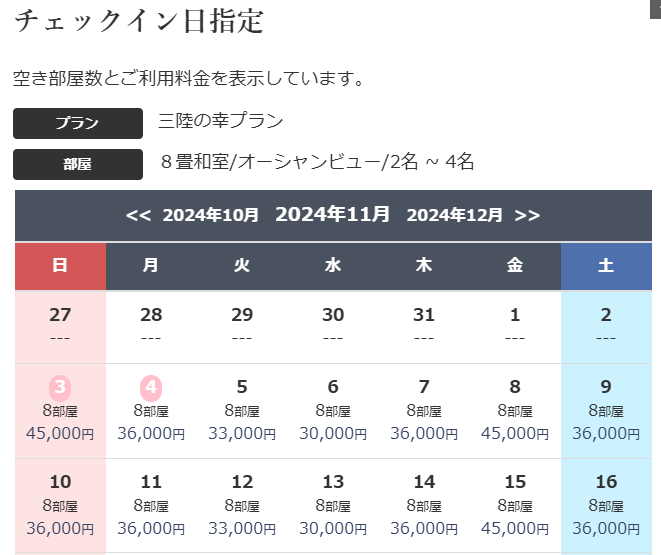 |
| その他の予約条件を選択して「予約手続きへ進む」ボタンを押します | 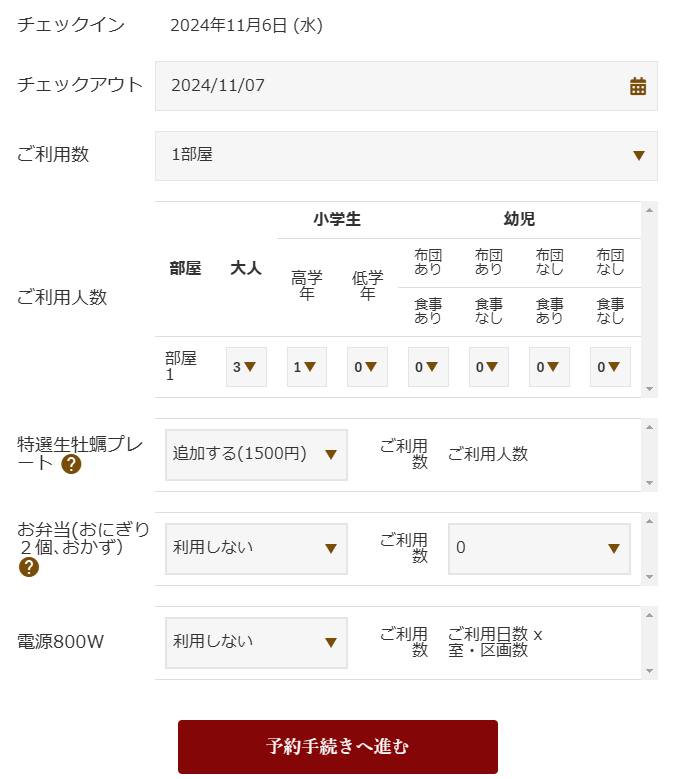 |
| ログインもしくは新規会員登録します | 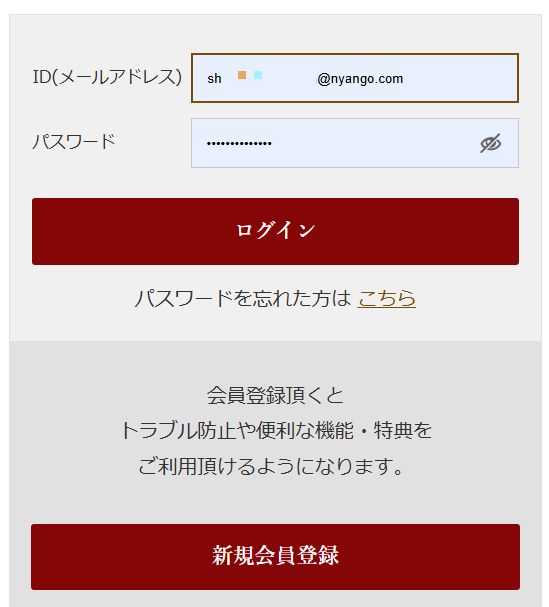 |
| 住所や電話番号、支払い方法等を入力して「入力内容を確認」ボタンを押します | |
| 「予約を確定する」ボタンを押します | 予約受付画面が表示されます。 お客様や事業者に予約受付メールが送信されます |
本当のお客様が予約してしまう恐れはないか?
あります。 上述した動作確認を行うためには、実際にプランを公開するので、本当のお客様から予約が入ってしまう可能性があります。 これを防ぐために、動作確認中は、以下のような対処を推奨いたします。
- プラン名に「テスト中:予約無効」という文言を含めておく
- プラン提供期間を閑散期の平日だけに限定しておく
クレカ決済の確認方法について
動作確認時に支払い方法がクレカの場合、本物のカード情報を入力する必要がありますか?
いいえ。本物のカードではなく、テスト用カードをご利用ください。 テスト用カード番号はこちらでご確認いただけます。 また、カード有効期限、CVC、名義は任意の内容で大丈夫です。以下は例です。
- カード有効期限: 12/30 ※現在以降
- CSV:123
- 名義: AAA
- メール: aaa@example.com
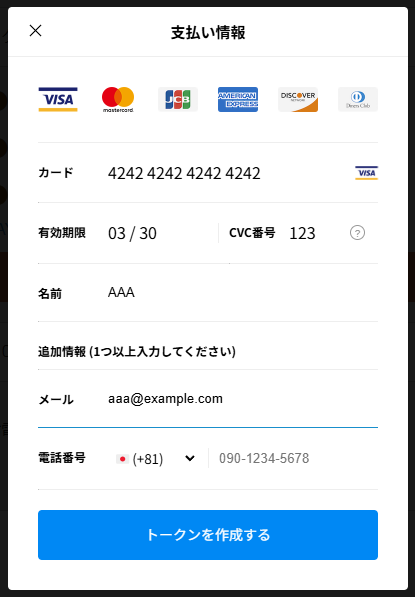
※テストカードは、決済サービスのAPIのキーがテスト用になっている場合のみ利用できます。本番稼働前はテスト用のAPIキーとなっています。詳しくはシステム管理者にお問い合わせください。
問い合わせの方法
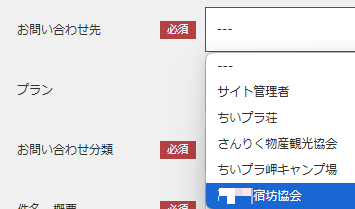
問い合わせ機能を有効にしている場合、予約サイトのヘッダー部分に「問い合わせ」リンクが表示されているのでクリックします。

表示された問い合わせフォームから問い合わせを行います。問い合わせ先に指定した事業者のすべての管理サイトユーザー(のメールアドレス)宛てに通知が送信されます。
通知には、回答用のリンクから含まれているのでクリックして回答します。
口コミの動作確認方法
口コミは、当該予約の予約ステータスが利用済になった場合に投稿が可能となります。
投稿は、お客様のマイページ > 予約詳細画面 から投稿されます。
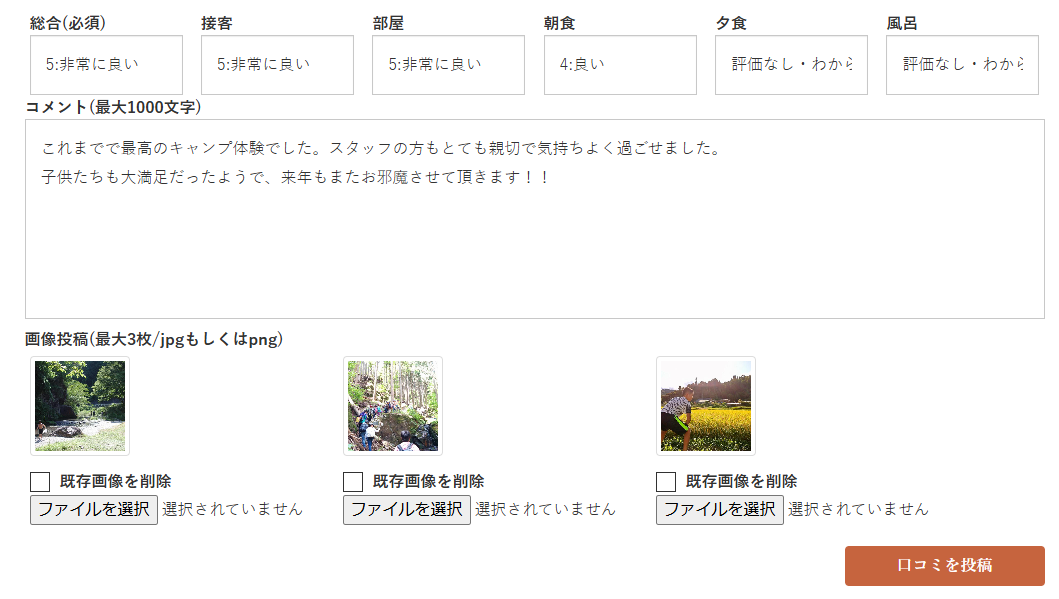
口コミが投稿されると、事業者に投稿内容が通知されます。事業者が管理サイトで承認することで予約サイトで公開されるようになります。この時にコメントを追加することができます。
口コミの承認やコメントは、管理サイトの口コミ照会画面で行います。詳しくはこちらを参照してください。
付録
予約サイトの機能
- TOP画面
- 検索
- 予約
- 予約詳細
- 予約内容確認
- 予約確定
- お客様と事業者に通知が送信されます
- 会員登録
- マイページ
- 予約詳細
- キャンセル
- 口コミ
- 問い合わせ
- 事業者詳細
- 基本情報
- マップ
- ギャラリー
- 口コミ
- プラン一覧