返信テンプレート
概要
問い合わせ返信テンプレートは、よく使う文章をあらかじめ登録しておき、問い合わせへの返信やお客様への連絡のときに呼び出して使う機能です。
毎回同じ文章を入力する手間が減り、文面の品質もそろえられます。
テンプレートは「件名」と「本文」で構成されます。 件名はテンプレートを選ぶときの名前として使い、本文が入力欄に引用されます。 件名は、返信やメールの件名には引用されません。
システム管理者、サイト管理者、業務オペレータ、宿泊施設、体験事業者が利用できます。 登録・変更・削除は画面操作で即時に反映されます。
特徴
- 担当ごとに分かれたテンプレート:テンプレートは次の区分ごとに管理します。他の区分のテンプレートは表示されず、引用もできません。
| ログインしているアカウント | 利用できるテンプレート |
|---|---|
| システム管理者 | システム管理者のテンプレート(システム管理者全員で共有) |
| サイト管理者 | サイト管理者のテンプレート(サイト管理者・業務オペレータで共有) |
| 業務オペレータ | サイト管理者のテンプレート(サイト管理者・業務オペレータで共有) |
| 宿泊施設・体験事業者 | 自社のテンプレート(自社のアカウントで共有) |
- 問い合わせの返信とお客様への連絡で使える:同じテンプレートを、問い合わせ詳細の返信と、予約照会・予約詳細・部屋割りの「お客様に連絡」で引用できます。
- 2つの引用方法:本文を入力欄のカーソル位置に「挿入」するか、入力欄の内容と「置き換え」るかを選べます。
- 引用後に自由に編集できる:引用した文章は、送信前に入力欄で書き換えられます。
- 文字数の上限:件名は128文字、本文は8000文字までです。問い合わせの返信欄は最大8000文字、お客様への一括連絡の連絡内容は最大3000文字です。
- 送信済みの内容には影響しない:テンプレートを後から変更・削除しても、すでに送信した返信や連絡の内容は変わりません。
- 削除したテンプレートは元に戻せない:削除したテンプレートを画面から復元することはできません。
操作説明
システム管理者、サイト管理者、業務オペレータ、宿泊施設、体験事業者のアカウントでログインしてください。メニューは、問い合わせ機能を利用している場合に表示されます。
1. テンプレートの照会画面を開く
- 管理サイトにログインします。
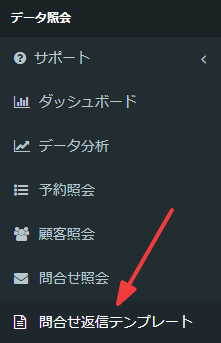
- 左のサイドメニューで「問合せ返信テンプレート」をクリックします。「問合せ照会」のすぐ下にあります。
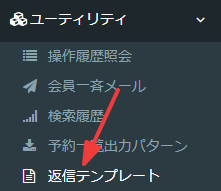
※問い合わせ機能を利用していないサイトの場合は、「データ照会 > ユーティリティ」の下に配置されています。
問い合わせ機能利用時(標準)
問い合わせ機能未使用時
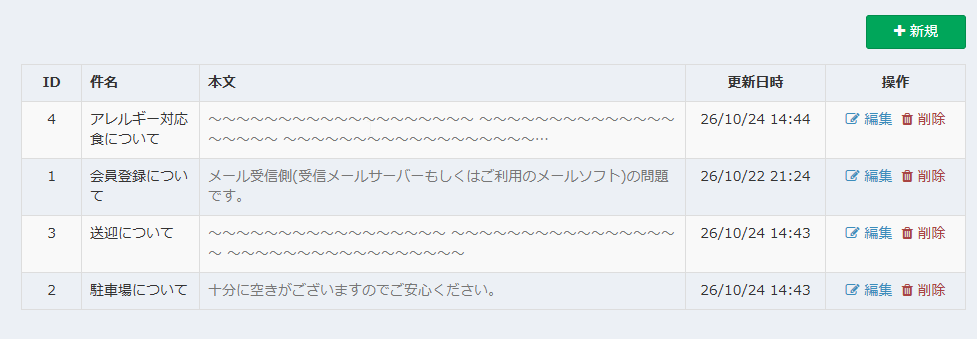
「問い合わせ返信テンプレート照会」画面には、ご利用中の区分のテンプレートが件名順に一覧表示されます。
| 列 | 内容 |
|---|---|
| ID | テンプレートの番号 |
| 件名 | テンプレートの件名 |
| 本文 | 本文の先頭60文字(スマートフォンでは表示されません) |
| 更新日時 | 最後に登録・変更した日時(スマートフォンでは表示されません) |
| 操作 | 「編集」「削除」 |
2. テンプレートを登録する
- 「問い合わせ返信テンプレート照会」画面の右上にある「新規」ボタンをクリックします。
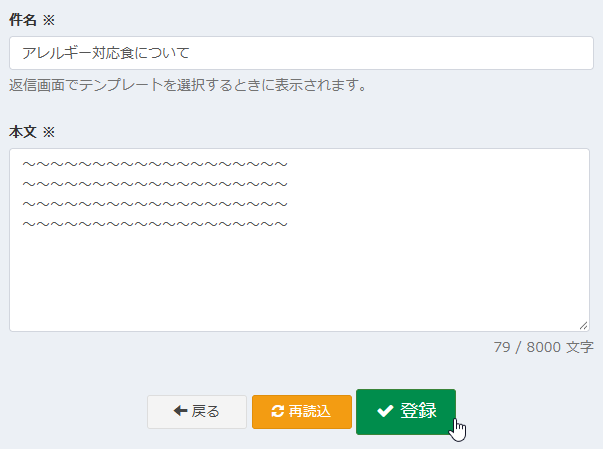
- 「問い合わせ返信テンプレート登録」画面で、件名と本文を入力します。
- 「登録」ボタンをクリックし、確認メッセージで「OK」をクリックします。
- 「登録しました」と表示されたら完了です。
| 項目 | 入力値 | 初期値 | 説明 |
|---|---|---|---|
| 件名 | 必須・最大128文字 | 空欄 | テンプレートを選ぶときに表示されます。内容がわかる名前を付けてください |
| 本文 | 必須・最大8000文字 | 空欄 | 入力欄に引用される文章です。本文の下に、入力中の文字数が表示されます |
件名・本文の先頭と末尾にある空白や改行は、保存時に取り除かれます。
3. テンプレートを変更する
- 「問い合わせ返信テンプレート照会」画面で、変更したいテンプレートの「編集」をクリックします。
- 「問い合わせ返信テンプレート変更」画面で、件名や本文を書き換えます。
- 「登録」ボタンをクリックし、確認メッセージで「OK」をクリックします。
入力中の内容を取り消したい場合は「再読込」ボタンを、照会画面に戻る場合は「戻る」ボタンをクリックします。どちらも、保存していない変更は破棄されます。
4. テンプレートを削除する
- 「問い合わせ返信テンプレート照会」画面で、削除したいテンプレートの「削除」をクリックします。
- 確認メッセージで「OK」をクリックします。
- 「削除しました」と表示され、一覧から消えます。
削除したテンプレートは元に戻せません。
5. 返信時にテンプレートを引用する
- 「問合せ照会」から返信したい問い合わせを開きます。
- 「返信内容」欄の上にあるプルダウンで、使いたいテンプレートの件名を選びます。
- 次のどちらかのボタンをクリックします。
| ボタン | 動作 |
|---|---|
| 「挿入」 | 返信欄のカーソルがある位置に本文を差し込みます。文字を範囲選択している場合は、その部分が本文に置き換わります |
| 「置き換え」 | 返信欄の内容をすべて本文に置き換えます。返信欄に入力がある場合は、確認メッセージが表示されます |
- 引用した文章を必要に応じて書き換え、「返信」または「返信して完了」ボタンで送信します。
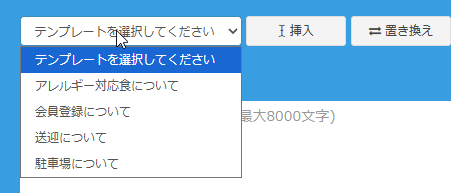
テンプレートが登録されていない場合は、プルダウンの代わりに「テンプレートは登録されていません。」と表示されます。「テンプレート管理」をクリックすると、別のタブで照会画面が開きます。
挿入する位置を決めたいときは、先に返信欄の挿入したい位置をクリックしてから、テンプレートを選んでボタンをクリックしてください。
6. お客様への連絡でテンプレートを引用する
「お客様への連絡」画面でも、問い合わせの返信と同じテンプレートを引用できます。引用できる画面は次のとおりです。
| 画面 | 開き方 |
|---|---|
| 予約照会(1件ずつ連絡) | 「予約照会」の一覧で、予約の操作メニューから「お客様に連絡」をクリック |
| 予約照会(一括連絡) | 「予約照会」の一覧で予約を選び、一覧上部の「お客様に連絡」をクリック |
| 予約詳細 | 予約詳細画面の「お客様に連絡」ボタンをクリック |
| 部屋割り | 「部屋割り」画面で予約を右クリック(タッチパネルは長押し)し、「お客様に連絡」をクリック |
- 上の表のいずれかの方法で「お客様への連絡」画面を開きます。
- 「連絡内容」欄の上にあるプルダウンで、使いたいテンプレートの件名を選びます。
- 「挿入」または「置き換え」ボタンをクリックします。動作は問い合わせの返信と同じです。
- 件名と連絡内容を確認し、「送信する」ボタンで送信します。
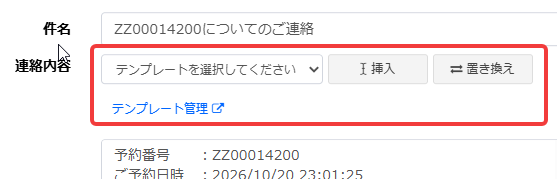
引用されるのは本文だけです。件名欄は変わりません。件名欄には予約番号などを含む件名があらかじめ入っているため、必要に応じて書き換えてください。
「連絡内容」欄には、最初から定型の文章が入っている場合があります。この文章を残したまま追加したいときは「挿入」を、すべて入れ替えたいときは「置き換え」を使ってください。
一括連絡の連絡内容は3000文字までです。引用した結果3000文字を超えた場合は、送信時にメッセージが表示されます。
FAQ
Q. 登録したテンプレートが、プルダウンに出てきません。
返信画面や予約照会などの画面は、画面を開いた時点のテンプレートを表示します。「テンプレート管理」から別のタブで登録した場合は、元の画面を再読み込みしてください。入力中の内容は再読み込みで消えるため、先にコピーしておいてください。
Q. ほかの事業者や運営者のテンプレートを使えますか?
使えません。テンプレートは区分ごとに分かれており、他の区分のテンプレートは表示されません。
Q. 同じ会社のほかのアカウントとテンプレートを共有できますか?
はい。同じ区分のアカウントであれば、同じテンプレートを利用・変更できます。ほかの人が変更した内容もすぐに反映されるため、変更・削除するときはご注意ください。
Q. テンプレートを変更すると、過去に送った返信も変わりますか?
変わりません。引用した時点の文章が返信として送信されるため、後からテンプレートを変更・削除しても送信済みの返信には影響しません。
Q. 削除したテンプレートを元に戻せますか?
画面からは元に戻せません。必要な場合は、もう一度登録してください。
Q. お客様の名前や予約番号を自動で差し込めますか?
できません。本文はそのまま引用されます。お客様の名前などは、引用後に入力欄で入力してください。
Q. 返信内容や連絡内容は何文字まで送れますか?
問い合わせの返信は8000文字まで、お客様への一括連絡は3000文字までです。テンプレートを引用した結果、上限を超えた場合は送信時にメッセージが表示されます。上限以内に減らしてから送信してください。
Q. テンプレートの件名は、お客様へのメールの件名になりますか?
なりません。件名は、テンプレートを選ぶときの名前としてだけ使います。お客様への連絡でも、件名欄はテンプレートを引用しても変わりません。お客様に届くのは、引用後に編集した本文です。
Q. 問い合わせ返信用とお客様への連絡用で、テンプレートを分けられますか?
分けられません。どちらの画面でも、同じテンプレートの一覧から選びます。用途がわかるように、件名の先頭に「【返信】」「【連絡】」などを付けておくと選びやすくなります。
Q. メニューに「問合せ返信テンプレート」が表示されません。
問い合わせ機能を利用していない場合は表示されません。また、コンテンツ作成者とテナント閲覧者のアカウントでは利用できません。