機能改良202611
体験プラン 機能追加・変更のご案内(操作マニュアル)
最終更新日: 2026-11-22
体験プランの機能拡充と見通しの悪くなっていたメニューの配置の改良を行いました。
概要
| 区分 | 内容 |
|---|---|
| 新機能 | 1. 体験予約状況を俯瞰できる機能(週次・月次・日次)および当該画面からの予約への各種操作 2. 料金詳細を照会できる機能 3. プラン状態を俯瞰できる機能 |
| 機能強化 | 1. 予約変更時の在庫の自動調整 2. 料金カレンダー/日付のプラン別設定 3. プラン別料金カレンダーの横方向への一括設定 4. 体験プラン登録画面のUI改良(関連画面への移動、料金タブの追加) 5. プラン状態への開催枠の表示 |
| メニュー変更 | 「アクティビティ設定」を(1)〜(5)に再編 オプション管理・サーベイ管理をプラン管理の中に移動 「事業者照会」の操作を「基本情報」に集約 |
特徴
- 予約の状況を日・週・月で確認:プラン × 開催枠ごとの予約を、1週間・1日・6か月の単位で見られます。
- 予約への操作を同じ画面から:予約詳細・予約変更・キャンセル・お客様への連絡・PDF送信などを、予約ごとの「操作」から行えます。
- ドラッグ&ドロップで開催枠を変更
-
週次表示と日次表示では、予約を同じプラン・同じ日の別の開催枠へドラッグして移動できます。 - この時、予約と在庫が自動で更新されます。 - 移動先の在庫が足りないときはエラーになり、移動しません。
-
在庫が自動で連動:開催枠の変更、予約変更で、在庫が自動で増減します。在庫が足りないときは変更できません。
- 料金をプランごとに設定:料金カレンダー/日付で、プランを指定して日別の料金ランクを設定できます。
- 注意点:開催枠の変更や予約変更で在庫が動くため、確定前の確認ダイアログを必ず確認してください。
操作説明
前提
| 項目 | 内容 |
|---|---|
| 操作できるユーザー | システム管理者、サイト管理者、体験事業者、オペレーター。テナント閲覧者は閲覧のみです(更新操作・利用者名や連絡先は表示されません) |
| 体験事業者の場合 | 自分の事業者のデータだけが表示されます |
| メニューの場所 | 体験事業者でログインすると、サイドメニューの「アクティビティ設定」に表示されます |
0. サイドメニューの変更
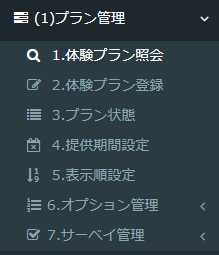
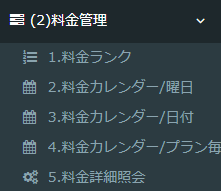
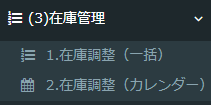
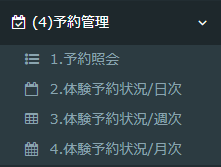
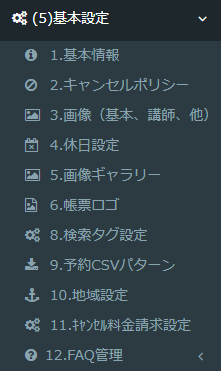
「アクティビティ設定」の中を、次の5つのグループに整理しました。 各項目の先頭には、口頭で説明しやすいように連番を付与しました。
| グループ | 項目 | 画像 |
|---|---|---|
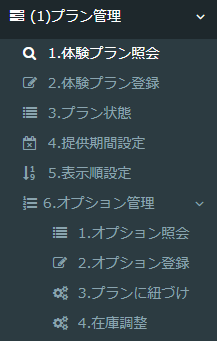
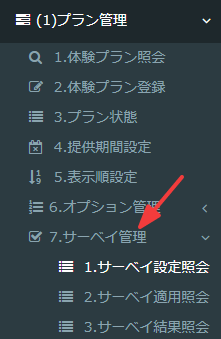
| (1)プラン管理 | 1.体験プラン照会 2.体験プラン登録 3.プラン状態 4.提供期間設定 5.表示順設定 6.オプション管理 7.サーベイ管理 |
 |
| (2)料金管理 | 1.料金ランク 2.料金カレンダー/曜日 3.料金カレンダー/日付 4.料金カレンダー/プラン毎 5.料金詳細照会 |
 |
| (3)在庫管理 | 1.在庫調整(一括) 2.在庫調整(カレンダー) |
 |
| (4)予約管理(新設) | 1.予約照会 2.体験予約状況/日次 3.体験予約状況/週次 3.体験予約状況/月次 |
 |
| (5)基本設定 | 1.基本情報 2.キャンセルポリシー 3.画像 4.休日設定 5.画像ギャラリー 6.帳票ロゴ ほか |
 |
- 「6.オプション管理」の中に、オプション照会・オプション登録・プランに紐づけ・在庫調整があります。
- 「7.サーベイ管理」の中に、サーベイ設定照会・サーベイ適用照会・サーベイ結果照会があります。
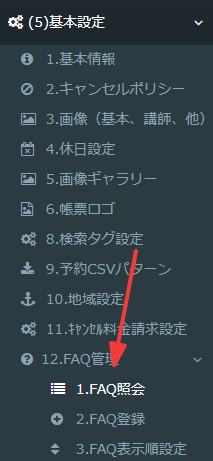
- 「12.FAQ管理」は「基本設定」の中に移動しました。
1. 体験予約状況を確認する(週次・月次・日次)
これまでは予約照会での一覧だけでしたが、より俯瞰しやすくするために日次、週次、月次で視覚的に各にしやすくしました。
| 画面 | 表示内容 | 日付の指定 |
|---|---|---|
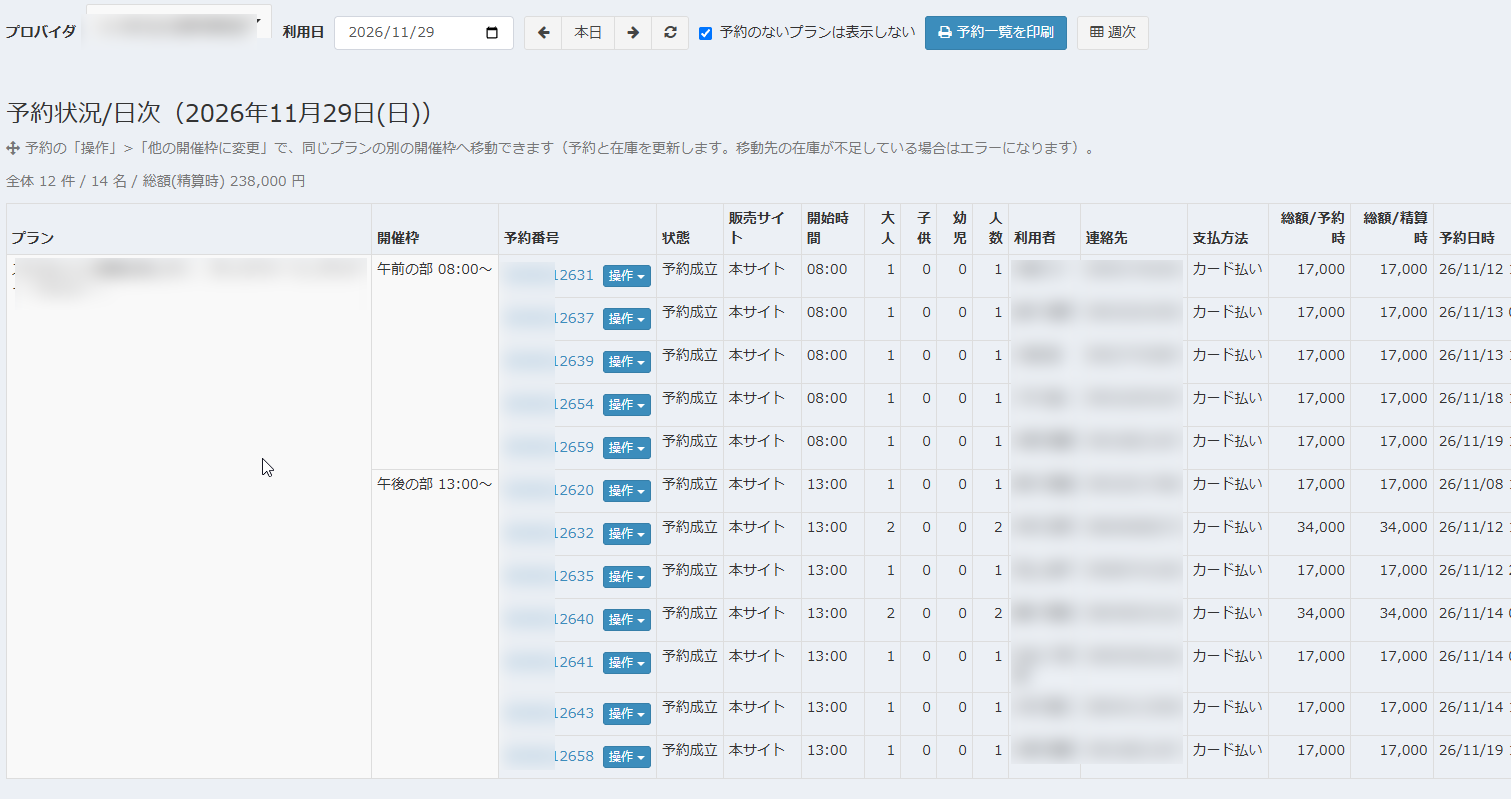
| 体験予約状況/日次 | 1日分の予約を、プラン・開催枠ごとにまとめて1行ずつ表示 | 「利用日」、前の日・次の日・「本日」・再読込のボタン |
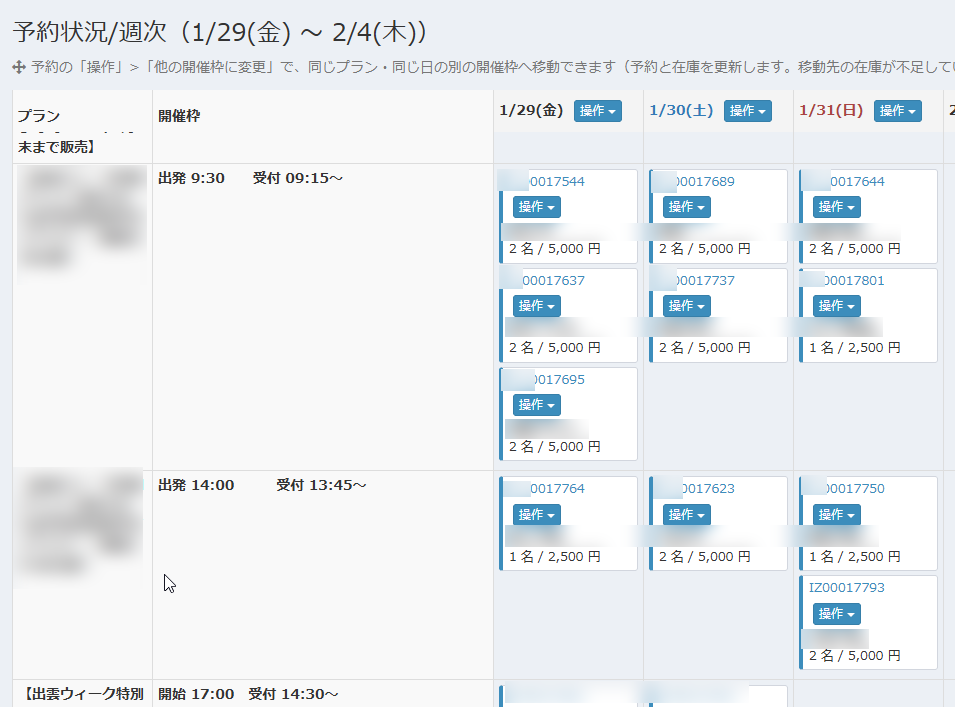
| 体験予約状況/週次 | 開始日から7日間。行がプラン × 開催枠、列が日付。各セルに予約のお名前・予約番号・利用人数・金額・メモ | 「開始日」、前の週・次の週・「本日」・再読込のボタン |
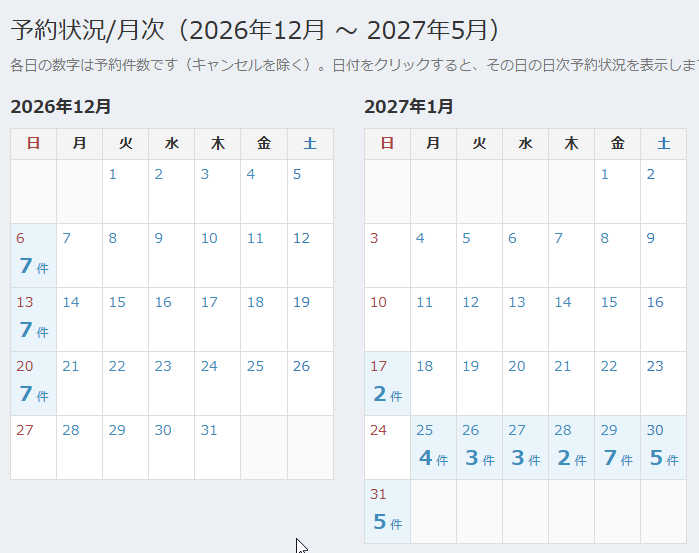
| 体験予約状況/月次 | 開始月から6か月分のカレンダー。各日に予約件数 | 「開始月」、前の月・次の月・「今月」・再読込のボタン |
手順(月次から日次へたどる場合):
- サイドメニューの「予約管理」>「2.体験予約状況/月次」を開きます。
- 確認したい日付をクリックします。その日を開始日とする週次が開きます。
- 週次の日付見出しの「操作」から「日次予約状況」を選ぶと、その日の日次が開きます。
日次
週次
月次
表示のルールは次のとおりです。
| 項目 | 内容 |
|---|---|
| 表示される予約 | キャンセル・不成立を除く予約。利用済・ノーショウなど成立以外の予約は、ラベル付き(日次は薄い文字)で表示 |
| 予約のない枠 | 週次は空の枠も表示。日次は「予約なし」の行で表示 |
| 現在の設定にない枠 | 予約時の枠名で別の行に表示(週次は「現在の設定にない枠」) |
| 日次の「予約のないプランは表示しない」 | 初期値はチェックあり。外すと予約のないプランも表示 |
| 日次のプラン名 | 32文字を超える場合は省略して表示(マウスを載せると全文を表示) |
| 日次の列 | プラン・開催枠・開始時間・大人/子供/幼児/人数・利用者・連絡先・支払方法・総額・予約日時・メモなど |
予約詳細の画面にも「予約状況」リンクを追加しました。クリックすると、その予約の利用日の日次が開きます。
2. 予約の一覧を印刷する
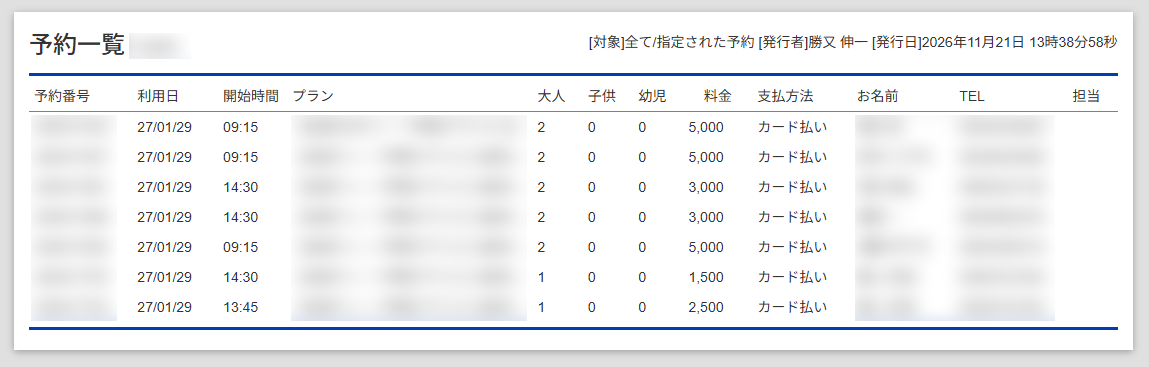
- 週次の日付見出しの「操作」>「予約一覧」を選ぶか、日次で「予約一覧を印刷」を押します。
-
確認メッセージを確認して進めます。
-
印刷の対象は予約成立の予約のみです。利用済・ノーショウなどは含まれません。対象が0件のときは通知のみ表示され、印刷されません。
- 体験向けの列(開始時間、大人・子供・幼児の人数、お名前、担当の手書き用の空欄)で出力されます。
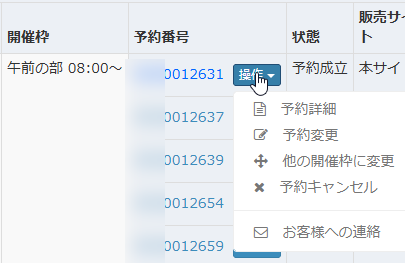
3. 予約ごとの「操作」メニューを使う
週次・日次の予約番号の右にある「操作」ボタンから、次の操作ができます。項目は予約の状態や権限により表示が変わります。
| 項目 | 内容 | 表示される条件 |
|---|---|---|
| 予約詳細 | 予約詳細を新しいタブで開く | 常に表示 |
| 予約変更 | 予約変更画面を開く | 変更できる予約 |
| 他の開催枠に変更 | 同じプラン・同じ日の別の開催枠へ移す(手順は4章) | 予約成立の予約 |
| 予約キャンセル | キャンセル画面を開く | 予約成立の予約 |
| お客様への連絡 | お客様へメールで連絡する | 閲覧のみのユーザー以外 |
| PDF予約証の送信 | PDFの予約証をメール送信する | PDFを発行できる予約 |
| PDF領収証の送信 | PDFの領収証をメール送信する(宛名が必須) | 領収証を発行できる予約(利用済・キャンセル・ノーショウで金額が0円より大きいもの) |
| 領収証の印刷 | 領収証の印刷画面を開く | 領収証を発行できる予約 |
4. 開催枠を変更する
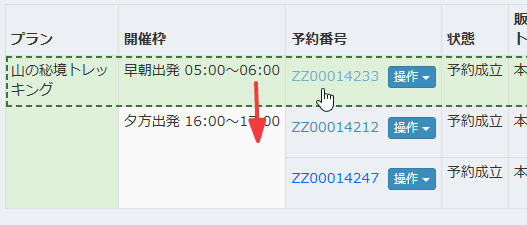
予約を、同じプラン・同じ日の別の開催枠へ移します。日付やプランを変えたいときは「予約変更」を使います。
- 週次または日次で、移したい予約の「操作」>「他の開催枠に変更」を選びます。
- 画面上部に案内が表示され、移動先にできる開催枠が緑色になります。
- 移動先の緑色の枠をクリックします。
- 確認メッセージで確定します。
| 項目 | 内容 |
|---|---|
| 中止する | 案内の「キャンセル」ボタン、または Esc キー |
| 在庫の動き | 移動元の在庫を戻し、移動先の在庫を減らします |
| 移動できない場合 | 移動先の在庫が足りない場合はエラーになり、何も更新されません(一組のみ受付の枠は残り0組以下、定員制の枠は残り人数が予約人数より少ないとき) |
| 開始時間 | 移動先の枠の開始時刻に置き換わります |
5. 予約を変更するときの在庫の自動調整
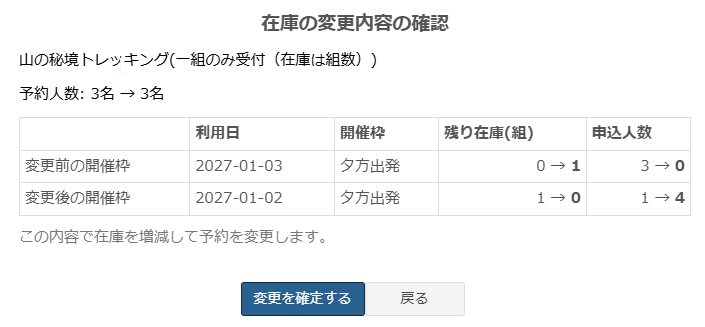
体験プランの予約(予約成立)を変更すると、変更前と変更後の利用日・開催枠・人数をもとに、在庫が自動で調整されます。
- 予約変更画面で、利用日・開催枠・人数などを変更して確定します。
- 在庫が動く場合は「在庫の変更内容の確認」が表示されます。内容を確認して進めます。
- 在庫が足りない場合はエラーになり、変更できません。
| ケース | 在庫の動き |
|---|---|
| 利用日または開催枠を変更 | 変更前の枠の在庫を戻し、変更後の枠の在庫を減らす |
| 同じ枠で人数だけ変更(定員制) | 増減した人数分だけ在庫を増減する |
| 同じ枠で人数だけ変更(一組のみ受付) | 在庫は変わらず、申込人数のみ更新 |
| 変更後の枠が在庫なし・販売停止 | 変更不可 |
6. 料金詳細照会(体験プラン)を使う
宿泊プランと同じ形式で、体験プランの料金を14日分まとめて確認できます。
- サイドメニューの「料金管理」>「5.料金詳細照会」を開きます。プラン状態や体験プラン照会の「料金詳細」リンクからも開けます。
- 事業者とプランを選びます。
-
開催枠ごとの販売状態(販/止/---)、人数別の大人料金、料金ランクを確認します。前後2週間のボタンで期間を移動できます。
-
料金体系が定額のプランは、料金が「組」の1行で表示されます。
- 非公開または販売停止のプランを指定して開いた場合は、自動で「非公開プランも表示」にチェックが入り、そのプランが選択された状態で表示されます。
7. 料金カレンダー/日付をプラン単位で設定可能に
これまで料金カレンダー/日付では、全プラン適用の設定だけでしたが、プランを指定して設定できるようにしました。
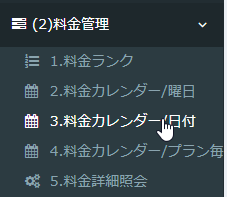
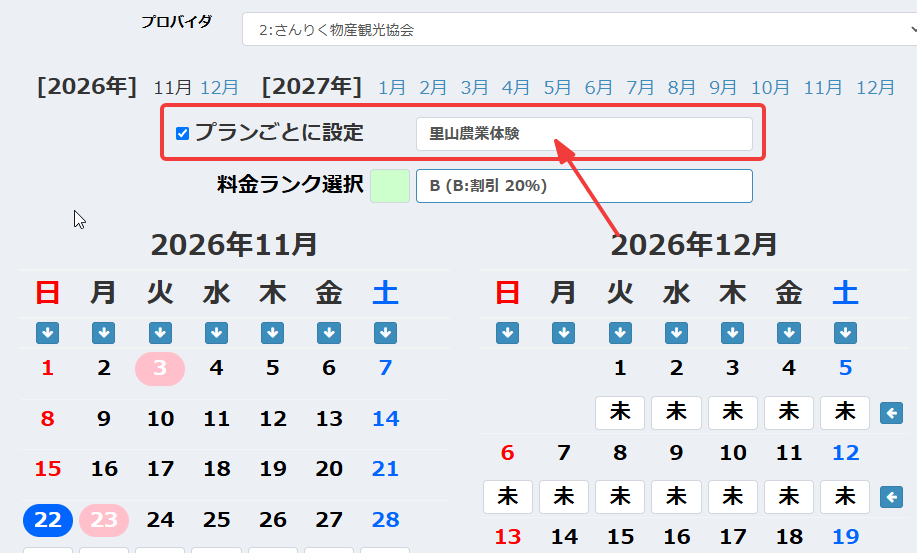
- 「料金管理」>「3.料金カレンダー/日付」を開きます。
- 「プランごとに設定」にチェックを入れ、プランを選びます(画面が再読み込みされます)。
- 料金ランクを選び、日付・曜日・週をクリックして設定します。
- 「更新」を押して保存します。
| 項目 | 内容 |
|---|---|
| 初期値 | 「プランごとに設定」はチェックなし(これまでと同じ事業者共通の設定) |
| 保存先 | プラン別料金カレンダー(「4.料金カレンダー/プラン毎」)と同じ。事業者共通の設定より優先されます |
| 更新される範囲 | 本日以降の表示期間の、選んだプランのみ。過去日・他のプランは変わりません |
| 注意 | チェックを入れてプランを選ばずに更新しようとすると、警告が出て送信されません |
| 表示月数 | 一度に表示・設定できる月数が4か月から6か月になりました |
| 祝日 | 2か月目以降の祝日が表示されない不具合を修正しました |
| 一括設定ボタン | 曜日の列・週の行のボタンを目立つ色に変更し、週の一括ボタンは必ず右端に表示されます |
このプランを選んだ状態の画面へは、次の場所から移動できます。
- プラン状態の「プランごと料金設定」「料金詳細」の隣にあるリンク
- 体験プラン登録画面の「関連画面へ移動」
8. プラン別料金カレンダーの一括設定ボタンを使う
「料金管理」>「4.料金カレンダー/プラン毎」に、矢印ボタンを追加しました。
| ボタン | 場所 | 動作 |
|---|---|---|
| 下矢印 | 日付の下の行 | 選択中の料金ランクを、その日の全プランに設定 |
| 右矢印 | プラン名の右 | 選択中の料金ランクを、そのプランの全日に設定 |
- 画面上の値が変わるだけで、「更新」を押すまで保存されません。
- 料金ランクを選ばずに押すと、対象のセルが空になります。
- 設定対象月は年ごとにまとめて表示されます。
9. 体験プラン登録画面の変更
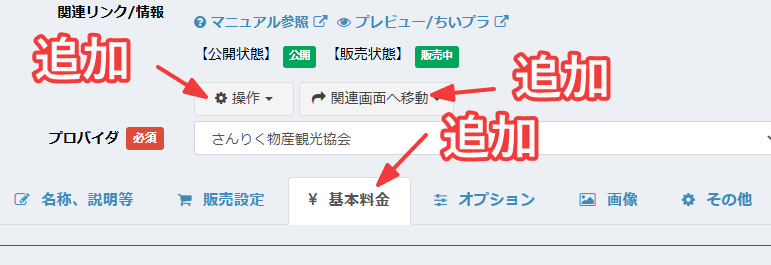
「プラン管理」>「2.体験プラン登録」の画面を整理しました。
| 変更点 | 内容 |
|---|---|
| 「操作」メニュー | 「公開する」「非公開にする」「プランコピー」を「操作」にまとめました |
| 「関連画面へ移動」 | 登録済みのプランで、料金詳細・料金カレンダー/日付・在庫管理(一括)を、このプランを選んだ状態で新しいタブに開きます(在庫管理(一括)はプランの指定はされません) |
| 「基本料金」タブ(新設) | 利用人数別料金設定・子供料金・幼児料金を「販売設定」タブから移動しました。入力内容や保存の方法は変わりません |
| タブ名 | 「オプション設定」→「オプション」、「画像設定」→「画像」、「その他設定」→「その他」。アイコン付きで見やすくしました |
- 料金体系が定額系のときの「基本料金」の入力欄は、「販売設定」タブに残っています。
10. 在庫調整(カレンダー)の変更
「在庫管理」>「2.在庫調整(カレンダー)」を見やすくしました。
- 画面幅に合わせて、1行に3か月(広い画面)/2か月(中くらい)/1か月(狭い画面)を表示します。
- 在庫数を読み込み時から変更した入力欄は、薄い赤色になります。保存前に変更箇所を確認できます。
- 「一括更新用画面を表示」ボタンの色を、他の在庫調整画面とそろえました。
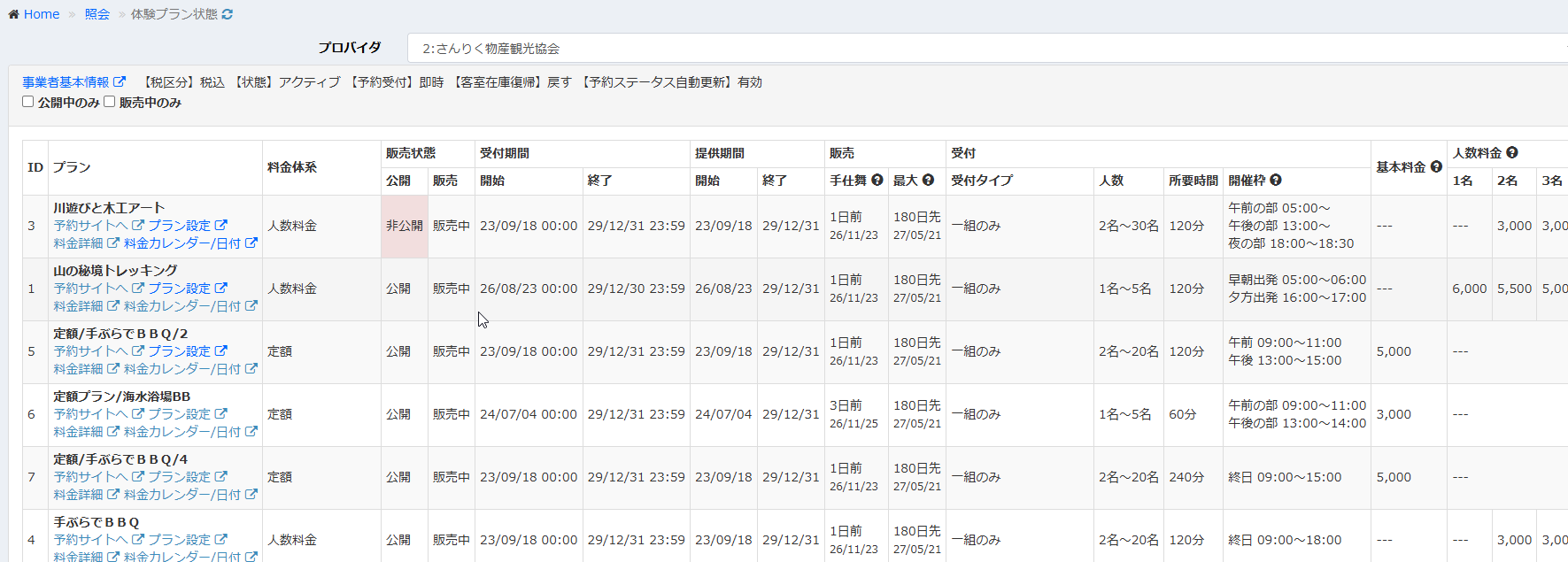
11. プラン状態の照会
「プラン管理」>「3.プラン状態」で全プランの重要な設定状態を俯瞰できるようにしました。各種操作へのリンクも設置しています。
12. 事業者の基本情報画面の変更
「基本設定」>「1.基本情報」に、登録済みの事業者向けの「操作」と「関連画面へ移動」を追加しました(旧「事業者照会」の操作メニューを集約)。
| メニュー | 項目 |
|---|---|
| 操作(テナント閲覧者には表示されません) | 公開中止/ギャラリー公開/ギャラリー公開中止/プレビュー(予約サイトでの表示確認)/削除(システム管理者のみ) |
| 関連画面へ移動 | 設定状態確認/プラン状態/在庫一括調整 |
FAQ
Q. 週次・日次に予約が表示されません。 キャンセルされた予約と、成立していない予約は表示されません。また、日次では「予約のないプランは表示しない」にチェックが入っていると、その日に予約のないプランは非表示です。チェックを外して確認してください。
Q. 予約一覧の印刷で、利用済みの予約が出てきません。 印刷の対象は予約成立の予約のみです。利用済・ノーショウなどは印刷されません。
Q. 「他の開催枠に変更」が選べません。 予約成立の予約で、操作権限があるユーザーのみ選べます。テナント閲覧者や、利用済・キャンセルなどの予約には表示されません。
Q. 開催枠を変更したら「在庫が足りない」とエラーになりました。 移動先の枠の在庫が足りません。一組のみ受付の枠は残りが0組以下、定員制の枠は残り人数が予約人数より少ないときに起こります。この場合、予約も在庫も一切変わりません。在庫調整で在庫を増やしてから、もう一度操作してください。
Q. 開催枠の変更で、日付やプランも変えられますか。 できません。開催枠の変更は、同じプラン・同じ日の別の枠への移動だけです。日付やプランを変えるときは「予約変更」を使ってください。
Q. 予約変更の確認ダイアログで「キャンセル」した場合、在庫は動きますか。 動きません。確認で進めて予約変更が確定したときに、在庫が増減します。
Q. 料金カレンダー/日付で「プランごとに設定」にして保存すると、事業者共通の設定は変わりますか。 変わりません。選んだプランのプラン別設定として保存されます。プラン別の設定がある日は、事業者共通の設定より優先されます。
Q. プランごとに保存した料金を、元の事業者共通の設定に戻すには? 「4.料金カレンダー/プラン毎」で、該当プランの日付を空にして更新してください。【要確認】空にした日が事業者共通の設定に戻る動作かどうか。
Q. 事業者照会の操作メニューが見つかりません。 「基本設定」>「1.基本情報」を開くと、「操作」「関連画面へ移動」に集約されています。
Q. オプション管理・サーベイ管理はどこにありますか。 「アクティビティ設定」>「(1)プラン管理」の中の「6.オプション管理」「7.サーベイ管理」に移動しました。